

L’environnement sandbox par défaut du notebook inclut le SDK Python W&B, l’API Reports and Workspaces, marimo et d’autres packages couramment utilisés.
Installer un package
- Barre latérale
- Terminal
Pour installer un package depuis la barre latérale :
- Dans la barre latérale du notebook, sélectionnez Manage packages ().
- Saisissez le nom du package.
- Sélectionnez Add.
Afficher les packages installés
- Barre latérale
- Terminal
Pour afficher les packages installés :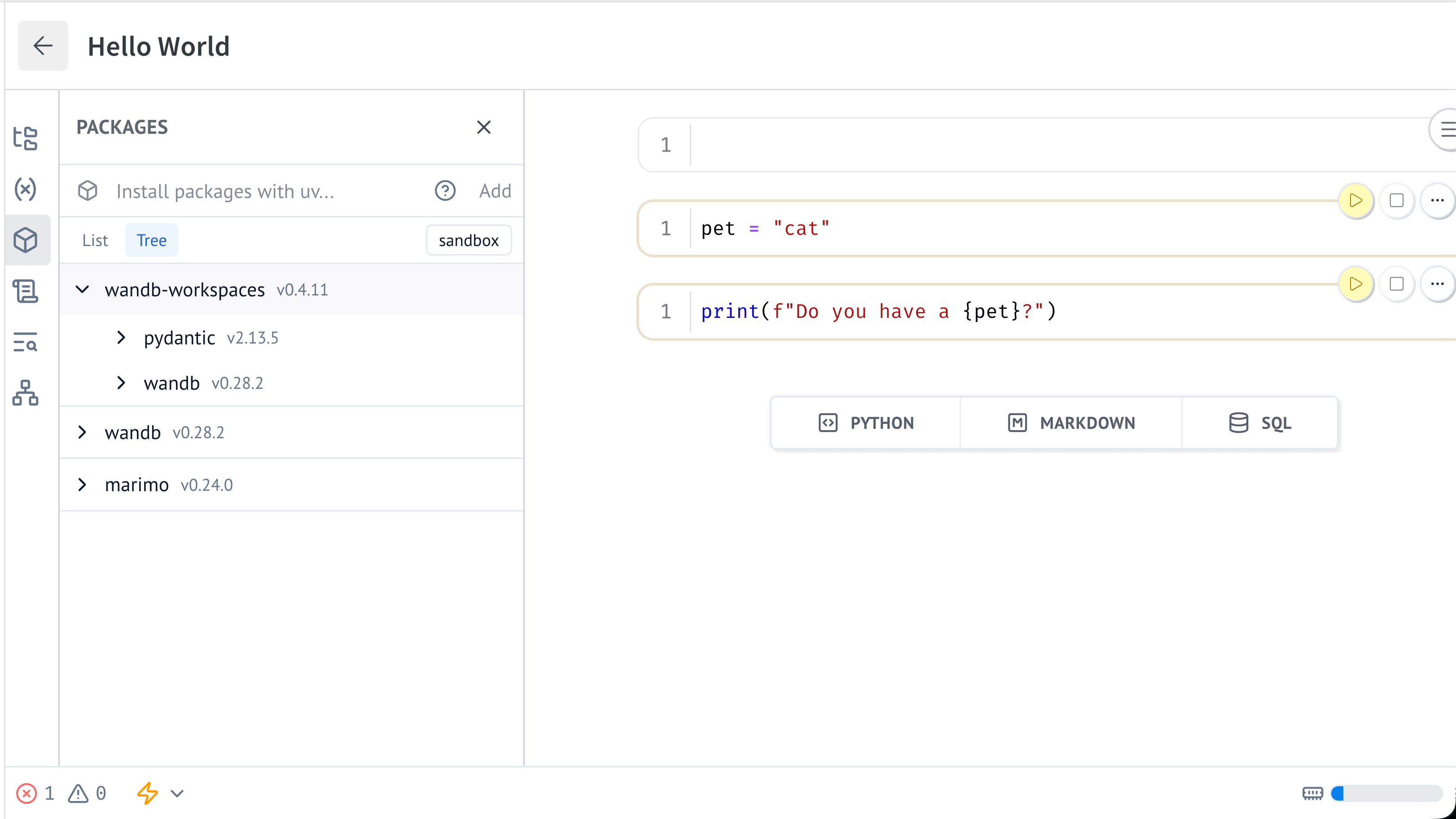
- Dans la barre latérale du notebook, sélectionnez Manage packages.
- Sélectionnez l’une des vues suivantes :
- List : affiche une liste à plat des packages installés.
- Tree : affiche la hiérarchie des dépendances des packages. Chaque dépendance apparaît comme enfant du package qui la requiert.
wandb-workspaces dans la barre latérale Manage packages. Les packages imbriqués dans celui-ci sont les dépendances de wandb-workspaces.Mettre à jour un package
- Barre latérale
- Terminal
- Sélectionnez Manage packages () dans la barre latérale du notebook.
- Saisissez le nom du package ou recherchez-le.
- Sélectionnez Upgrade.
Supprimer un package
- Barre latérale
- Terminal
- Sélectionnez Manage packages () dans la barre latérale du notebook.
- Repérez le package à supprimer.
- Sélectionnez Remove à côté du nom du package.