

기본 노트북 샌드박스 환경에는 W&B Python SDK, Reports and Workspaces API, marimo 및 기타 자주 사용되는 패키지가 포함되어 있습니다.
패키지 설치
- 사이드바
- 터미널
사이드바에서 패키지를 설치하려면 다음 단계를 따르세요.
- 노트북 사이드바에서 Manage packages()를 선택합니다.
- 패키지 이름을 입력합니다.
- Add를 선택합니다.
설치된 패키지 보기
- 사이드바
- 터미널
설치된 패키지를 확인하려면 다음을 수행하세요.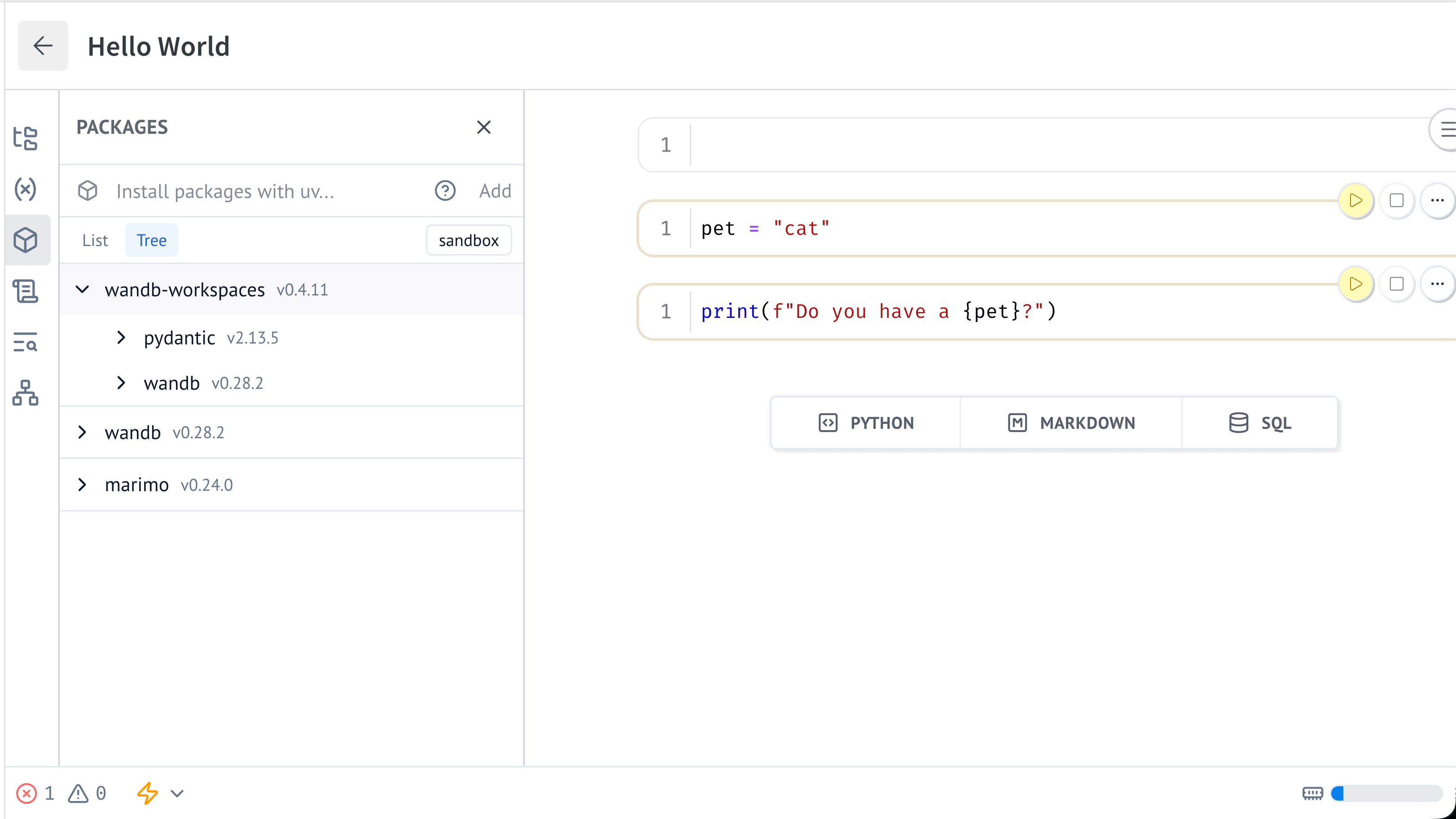
- 노트북 사이드바에서 Manage packages를 선택하세요.
- 다음 뷰 중 하나를 선택하세요.
- List: 설치된 패키지를 단순 목록으로 표시합니다.
- Tree: 패키지 의존성 계층 구조를 표시합니다. 각 의존성은 해당 의존성을 필요로 하는 패키지의 하위 항목으로 표시됩니다.
wandb-workspaces를 보여줍니다. 그 아래에 중첩된 패키지는 wandb-workspaces의 의존성입니다.패키지 업데이트
- 사이드바
- 터미널
- 노트북 사이드바에서 Manage packages()를 선택하세요.
- 패키지 이름을 입력하거나 검색하세요.
- Upgrade를 선택하세요.
패키지 제거
- 사이드바
- 터미널
- 노트북 사이드바에서 Manage packages()를 선택하세요.
- 제거할 패키지를 찾으세요.
- 패키지 이름 옆의 Remove를 선택하세요.